トラブルシューティング
最終更新:2026年4月
用語/ ライセンス・動作環境/ 出力/ セリフ・話者/ 体裁/ 管理/ マクロ
 BUNGOUの基本構造と用語
 台本とは
台本とは
収録単位となるデータです。話者設定を含みます。
演者ごとの台本(抜き台本)、または全て含めた台本(オールキャスト台本)を作ることも可能です。
※同じ話者設定を含む台本が複数登録されている場合、ボイス番号組込シナリオ出力時にエラーが発生します。
シナリオファイルとは
台本化する元データ(テキストファイル)です。元データは直接編集されません。
出力設定とは
フォント・改行処理・余白・表示条件など、仕上がりを調整するための設定です。
基本の流れ
- 台本を作成する
- 話者を登録する
- シナリオファイルを登録する
- プレビューで確認する
- 必要に応じて出力設定を調整する
- 出力する
チュートリアルを確認していない場合は、はじめよう(チュートリアル)で操作の流れを確認してください。
エラーログ
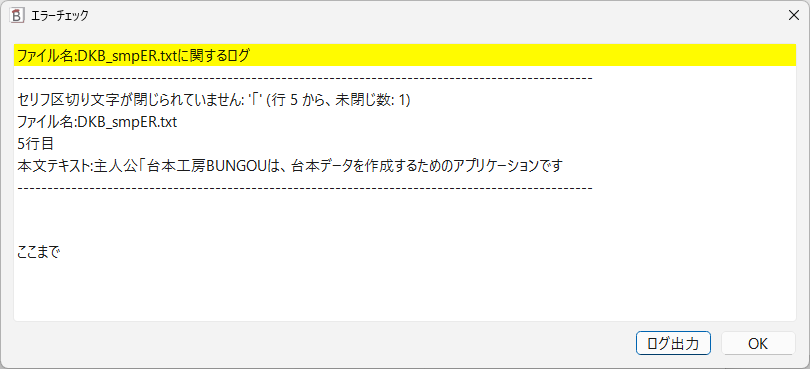
エラーログが表示されている場合は、ログ内の「ファイル名/行」を確認してください。
(ログの保存先:出力フォルダ設定)
 ライセンス・動作環境
Q. オフライン環境で使用できますか?
A. 本ソフトはライセンス認証のため、起動時にインターネット接続が必要です。完全なオフライン環境では使用できません。
Q. PCを買い替えた場合、ライセンスはどうなりますか?
A. 1ライセンスにつき1台のPCで利用できます。
旧PCでライセンス認証を解除した後、新しいPCでライセンスキーを入力することで再認証できます。
ライセンスキーはVectorで購入時に発行されます。当社では個別のライセンスキーの管理や再発行は行っていませんので、購入者ご自身で適切に管理してください。
Q. 作成した台本データはどこに保存されますか?
A. 台本データや設定ファイルは、初期設定ではユーザーのDocumentsフォルダ内に作成されるBUNGOUフォルダに保存されます。
バックアップを行う場合は、このフォルダをコピーしてください。
- 出力先の設定について→ 出力フォルダ設定
Q. アンインストールできません
A. 本ソフトは、ライセンス認証を解除していない状態ではアンインストールできません。
あらかじめソフト内の操作でライセンス認証を解除した後、Windowsの「スタートメニュー」から
「設定」→「アプリ」→「インストールされているアプリ」を開き、
一覧から「台本工房[BUNGOU] バージョン X.X.X」を選択してアンインストールを実行してください。
出力に関するトラブル
Q. 台本データが出力できません
A. 台本データが作成されていない、または台本に有効なシナリオファイルが登録されていない場合、出力メニューを選択できません。
シナリオファイル一覧の中に マークがある場合は、ファイルパスまたはテキストファイルの文字コード(エンコード)を修正する必要があります。
- 台本データ 開き方(台本追加/編集)→ メイン画面(台本追加/編集)
- 台本データ シナリオファイル一覧→ メイン画面(シナリオファイル一覧)
- シナリオファイル設定編集(ファイルパス更新)→ はじめよう(チュートリアル)
- マクロを使用したボイスファイル名や各種ファイル名が256文字を超える場合、出力できません。
Q. ボイス番号組込シナリオ出力(TXT)だけエラーになります
A. 台本一覧に同じ話者設定が含まれている場合、ボイス番号組込シナリオ出力(TXT)は実行できません。
- 台本一覧(左)→ メイン画面(話者編集)
- 台本追加 / 台本編集→ メイン画面(話者編集)
セリフ・話者に関するトラブル
Q. 話者/セリフが表示されません
A. 次の原因が考えられます。
- 話者名の登録内容とシナリオ内の表記(区切り文字)が一致しているか → メイン画面(話者編集)
- 話者名の区切りは正しいが、「どこまでをセリフとして扱うか」の設定(ラジオボタン)が誤っていないか
- シナリオの書式がルール(例:セリフ区切り「」)通りになっているか → 区切り文字設定
- 台本一覧・シナリオファイル一覧の出力対象チェックが外れていないか
Q. シナリオファイルの書式はどう整えるべきですか?
A. BUNGOUは、シナリオファイルの書式(記述ルール)が抽出結果に大きく影響します。
心の声、同時音声、???表示の音声など、シナリオ内の特殊な表記は、 話者やセリフとして抽出できるように書式を整えることが重要です。
-
区切り文字設定を確認する
セリフ区切り(例:「」)や話者区切りの設定と、シナリオの記述が一致している必要があります。→ 区切り文字設定 -
話者の判定条件を使い分ける
話者の判定には「完全一致/部分一致/前方一致/後方一致」を使い分けます。→ 話者編集
「設定だけで解決しようとせず、シナリオファイル側の整備も併せて見直す」ことで、トラブルを減らせます。
体裁・見た目に関するトラブル
Q. 罫線や体裁が思った通りになりません
A. 次の設定を確認してください。
Q. 書式設定中にプレビューボタンがない項目を確認するには?
A.書式設定のうち、表紙設定・台本ページ設定・余白設定には「プレビューを表示」機能があります。
プレビューウインドウを開いたまま設定を変更し、更新ボタンを押すことで、現在の台本レイアウトを確認できます。
Q. 余白の指定がよくわかりません
A. 基本書式のプロジェクトファイルでイメージに近いものを使用してください。
- サンプル(プロジェクトファイル) → 用途別サンプル
Q. シナリオ内の注釈文が複数種類あります
A. 識別文字があれば、注釈文と柱書は複数種類登録できます。
- 柱書・注釈文の設定 → フォント設定
Q. シナリオファイルの改行や空行が反映されていません
A. 行頭の空白やセリフ内の改行を台本出力に反映させるには、書式設定の確認が必要です。
「行頭のタブ・半角スペース・全角スペースを読み飛ばす」や、改行処理に関する設定が有効になっている場合、意図した改行や空行が出力されないことがあります。
- 行頭空白の読み飛ばし設定 → 書式設定
Q. ト書きの指定が反映されていません
A. 書式設定の「出力テキストの整形」項目を確認してください。チェックボックスの状態によって表示が変わります。
複数の設定が競合した場合、ト書きのフォント指定は優先度が低くなるため、他の設定の影響を受けることがあります。
- 出力テキストの整形 → 書式設定
管理・大規模運用
Q. 出力された台本内の、シナリオの並び順が意図した順番になりません
A. 出力順はScenarioID(シナリオファイル一覧の並びID)に従います。
- ファイル名でソートする、またはドラッグ操作で並び順を変更してください → メイン画面(話者編集)
- 出力対象チェックを確認してください
Q. インポート/エクスポートはいつ使うべきですか?
A. 話者数が増えた場合や台本を量産する場合に活用できます。
- CSVインポート/CSVエクスポート → メイン画面(話者編集)
多数のキャラクター分の台本データを作成する場合は、元データをCSVでエクスポートし、編集後にインポートしてください。
エクスポート形式の例は、DKB_smpD.zip内の出力サンプルをご参照ください。
Q. 複製機能はどう使うと効率的ですか?
A. 台本や話者設定は複製して利用できます。複数の台本や話者を扱う時には、既存の台本を元に編集すると作業を効率化できます。
-
同じ形式の台本を量産したい
まず元になる台本を作成し、複製して差分だけ調整すると効率的です。 -
話者が多いタイトルで管理が大変
複製に加えて、インポート/エクスポートで一括編集すると管理しやすくなります。
マクロについて
Q. マクロはどこで使えて、いつ置き換わりますか?
A. マクロは出力時に実際の値へ置き換えられる変数です。一部のマクロは、プレビューでは置き換わらず、そのまま表示されます。
使用箇所- 話者編集 → メイン画面(話者編集)
- 表紙設定 → 表紙設定
- 台本ページ設定 → 台本ページ設定
- ボイスファイル名組込設定 → ボイスファイル名組込設定
文字数制限:最大256文字
解決しない場合
「サポート」ページの問い合わせフォームよりご連絡ください。