はじめよう(チュートリアル)
サンプルプロジェクト(BUNGOU_tutorial.dkbproj)を使って、台本PDF(紙)を出力するまでの流れを体験します。
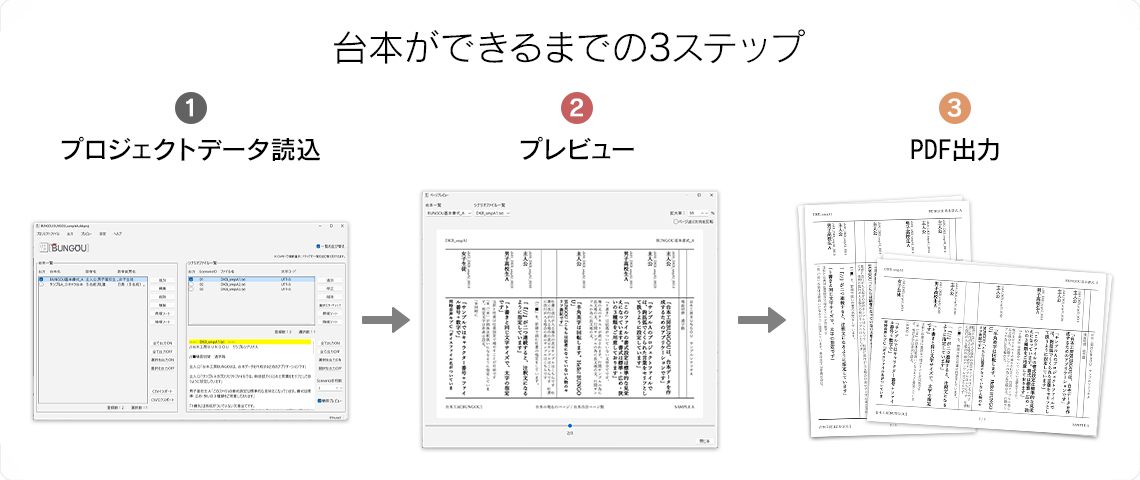
台本ができるまでの3ステップ(プロジェクトを開く → プレビュー → 台本出力)
準備
準備:ファイルをダウンロードして実行します
 体験版をダウンロードします
※外部サイトに移動します。
ダウンロード後、BUNGOU_Setup.exeを実行します。
※BUNGOU_Setup.exeはインストーラー形式です。インストール先は変更可能です(初期設定はC:\Program Files\)。
インストール後の台本工房[BUNGOU]起動方法
台本工房[BUNGOU]の起動方法は次の2種類です。
- デスクトップのショートカットアイコン
- スタートメニューの「台本工房[BUNGOU]」
※デスクトップアイコンは、インストール時に選択した場合のみ作成されます。
bungou.exe実行後、起動時にライセンス認証を行います。まずは体験版として起動し、ご利用の環境で正常に動作するかご確認ください。
体験版について
体験版には以下の制限があります。
- 登録できる台本が3つまでになります。
- 登録できるシナリオファイルが3つまでになります。
- 登録できる話者が3名までになります。
チュートリアルをダウンロードします
チュートリアルで使用するサンプルデータをダウンロードし、解凍してください。
チュートリアル:DKB_tutorial.zip
DKB_tutorial.zipに含まれるファイル
- BUNGOU_tutorial.dkbproj:基本書式(標準)のプロジェクトデータ
- DKB_tutorial1.txt:サンプルシナリオ(セリフ区切り1)
- DKB_tutorial2.txt:サンプルシナリオ(セリフ区切り2)
※シナリオファイルの場所を移動した場合は、後述の「リンク修正(パス更新)」が必要になります。
チュートリアル(3ステップ)
1)プロジェクトを開きます
台本工房[BUNGOU]を起動し、メニュー > プロジェクトファイル > 開く から BUNGOU_tutorial.dkbproj を読み込みます。
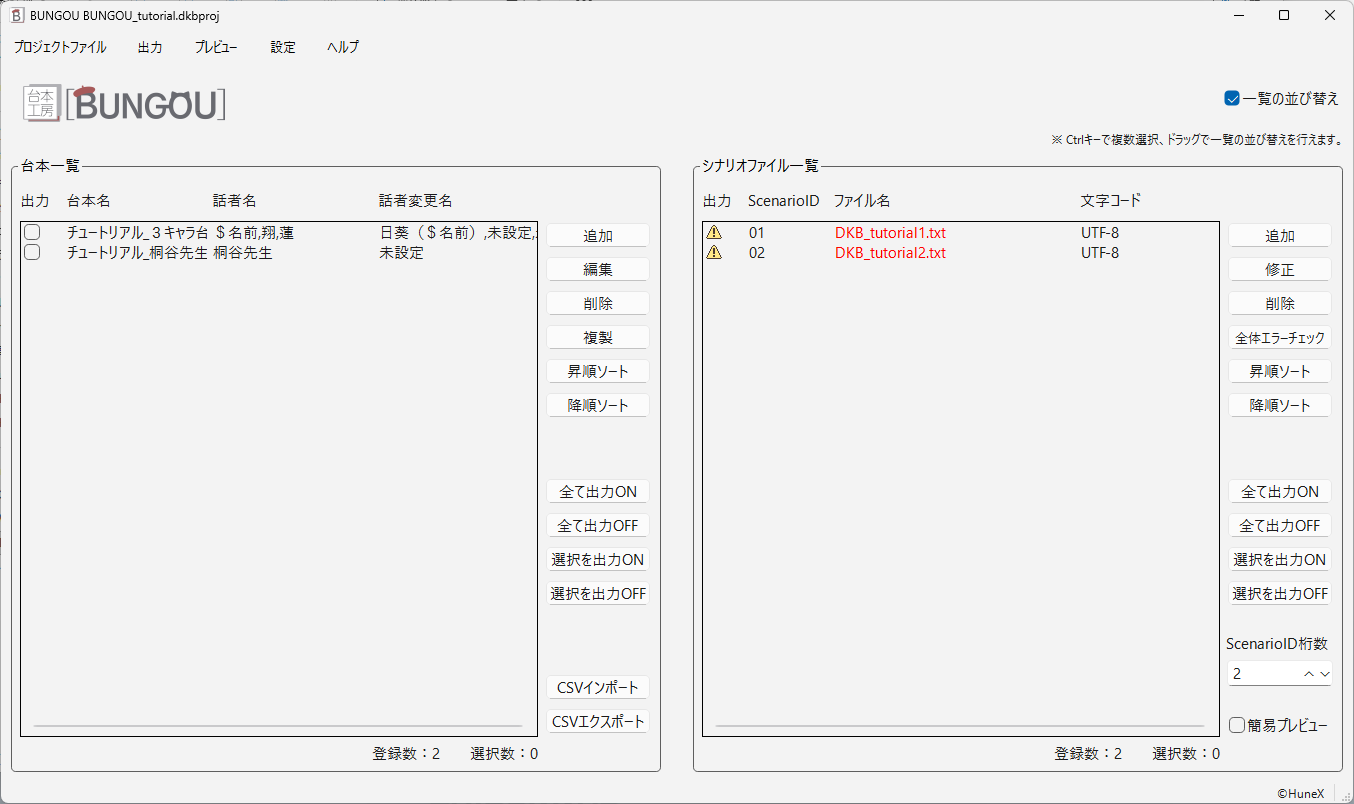
メイン画面:左側に台本一覧、右側にシナリオファイル一覧が表示されます
左側の台本一覧には、例として「チュートリアル_3キャラ台本」「チュートリアル_桐谷先生台本」が登録されています。
右側のシナリオファイル一覧には、例として「DKB_tutorial1.txt」「DKB_tutorial2.txt」が登録されています。
シナリオファイル設定編集(ファイルパス更新)
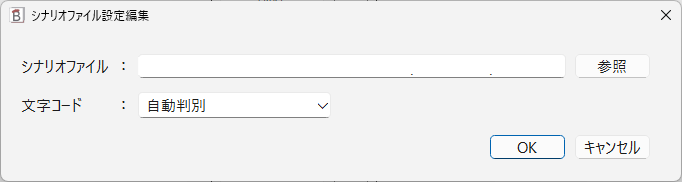
シナリオファイル設定編集:右側の「シナリオファイル一覧」に マークがある場合はリンク切れです。対象行を選択して 「修正」 を押し、表示された画面で 「参照」 から正しい txt を選択して OK で確定します。
ファイルパスを修正すると、修正先フォルダ内にマークが表示されているファイルがある場合は、そのファイルのパスも自動的に更新されます。
注意2)台本とシナリオを選び、プレビューします
台本一覧で 「チュートリアル_3キャラ台本」 出力欄にチェックを入れ、シナリオファイル一覧で 「DKB_tutorial1.txt」 と 「DKB_tutorial2.txt」 の出力欄にチェックを入れます。
その状態で メニュー > プレビュー > 収録台本を確認 を選択すると、台本形式で確認できます。
プレビューを開くと、『ページプレビュー』画面が表示されます。
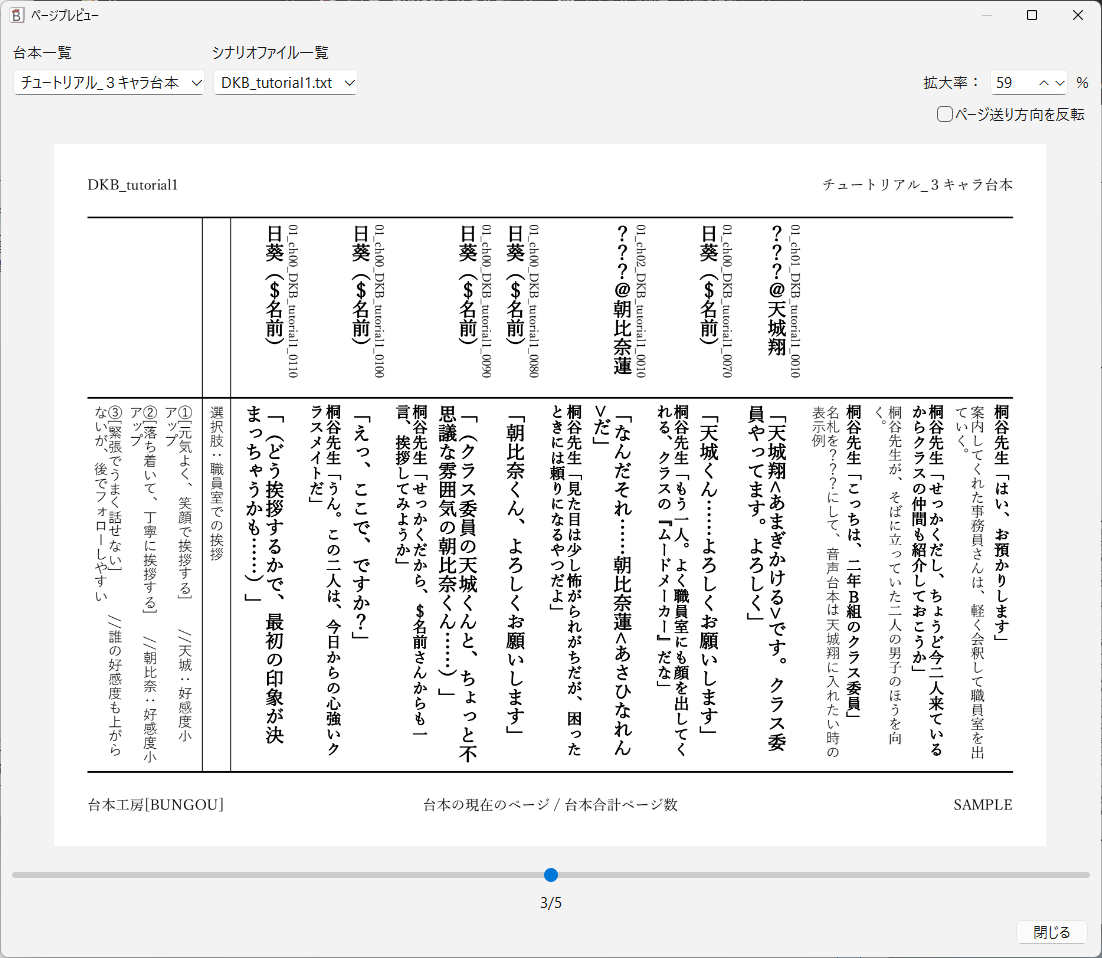
チェックした台本/シナリオの組み合わせでプレビューできます
 ヒント
ヒント- チェックを入れたデータは、プレビュー画面側でも選択できます。
- プレビューではマクロ表記のまま表示されますが、出力時には実際の値に置き換えて表示されます(例:ページ番号)。
- Ctrlキー+マウスホイールで拡大縮小できます。
3)台本PDFを出力します(収録用台本出力)
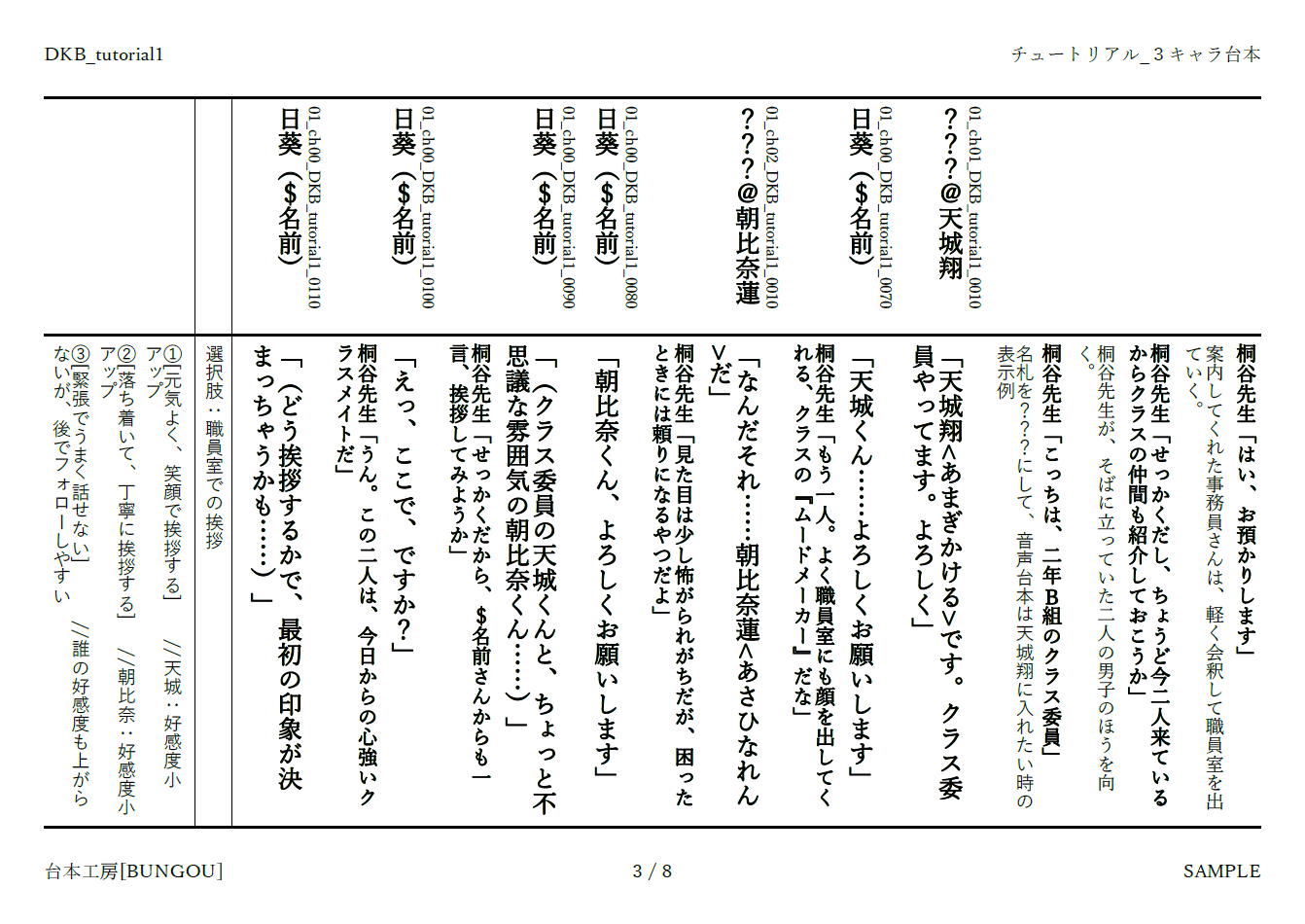
PDFにチェックが入っていることを確認し、出力先フォルダに問題がなければ、そのまま 出力 を押します。
ヒント
その他のサンプルプロジェクトは 用途別サンプル を参照してください。