区切り文字設定
話者名やセリフの前後に付ける区切り文字(例:「」や【】など)を設定します。出力する台本の表記ルールに合わせて調整できます。
開き方
- 上部メニューから 出力 → 出力設定 を選択します。
- 出力設定画面で 区切り文字設定 タブを開きます。
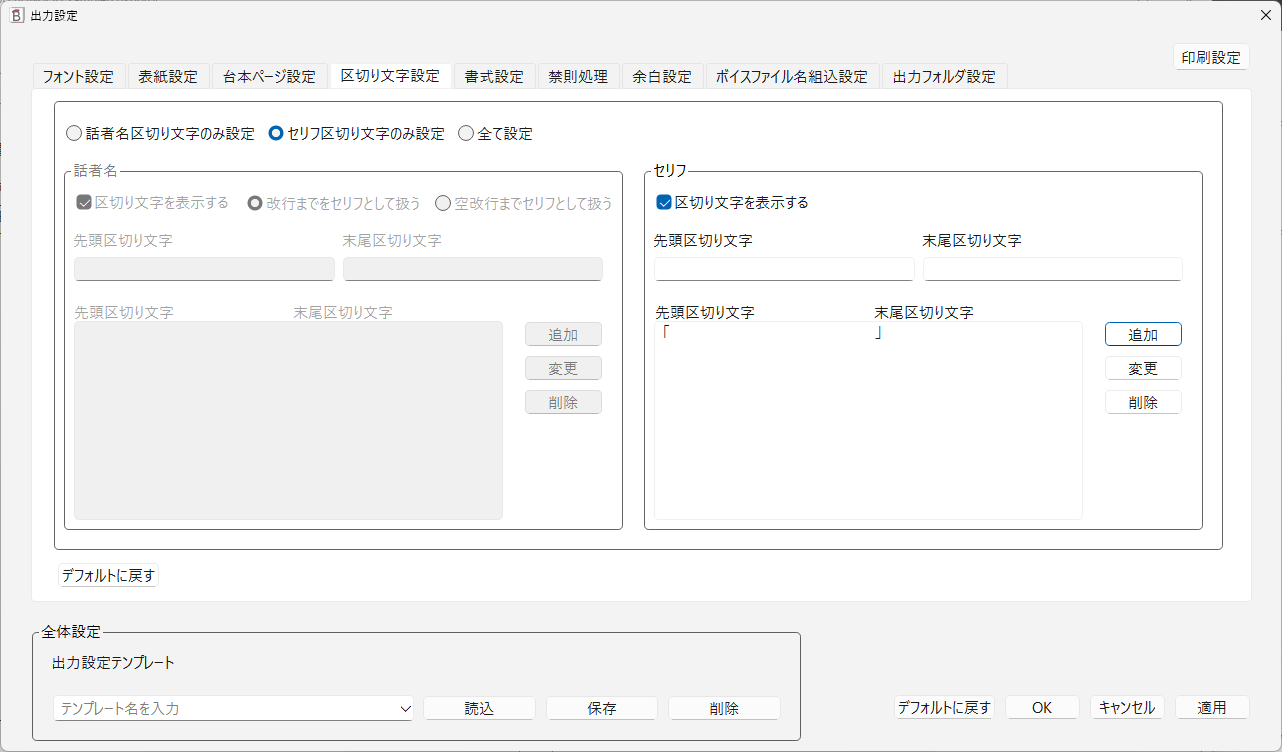
主な設定項目
| 設定対象 | どの区切り文字を設定するかを選びます(例:話者名のみ/セリフのみ/すべて)。選択した対象に応じた設定欄が有効になります。 |
|---|---|
| 区切り文字を表示する | チェックすると、出力時に区切り文字を付けます(話者名/セリフそれぞれに設定できます)。 |
| (話者名)改行までをセリフとして扱う/空改行までセリフとして扱う | ラジオボタンで、話者行に続くセリフ範囲の判定方法を切り替えます。改行までを1セリフとするか、空行(空改行)までを1セリフとするかを選択できます。 |
| 先頭区切り文字/末尾区切り文字 | 区切り文字を追加します。例:先頭「【 」+末尾「 】」、先頭「「 」+末尾「 」」など。 |
| 追加/変更/削除 | 入力した区切り文字の組み合わせを一覧に登録・編集します。複数パターンを登録する運用も可能です。例:先頭「( 」+末尾「 )」など。 |
| プレビューを表示 | 現在の設定でプレビューを表示します。出力対象や設定状況によって表示内容が異なる場合があります。 |
 ヒント
ヒント区切り文字は、作品や収録現場のルールに合わせて設定してください。例として、次の組み合わせがよく使われます。
- 話者名:【〜】
- セリフ:「〜」