メイン画面(編集画面)
BUNGOU の基本的な画面構成と主な操作の流れを紹介します。
ページ内リンク: 画面の見方| 開き方(台本追加/編集)| 開き方(話者編集)
この画面でできること
- 台本(収録単位)の作成・編集・複製・削除
- シナリオファイルの登録と印刷対象の選択・修正
- 一覧(リスト)の並び替え(ソート/ドラッグ並び替え)
- 出力(収録用/エンジニア用/ボイス番号組込シナリオ/セリフ数・文字数)へ進む
画面の見方
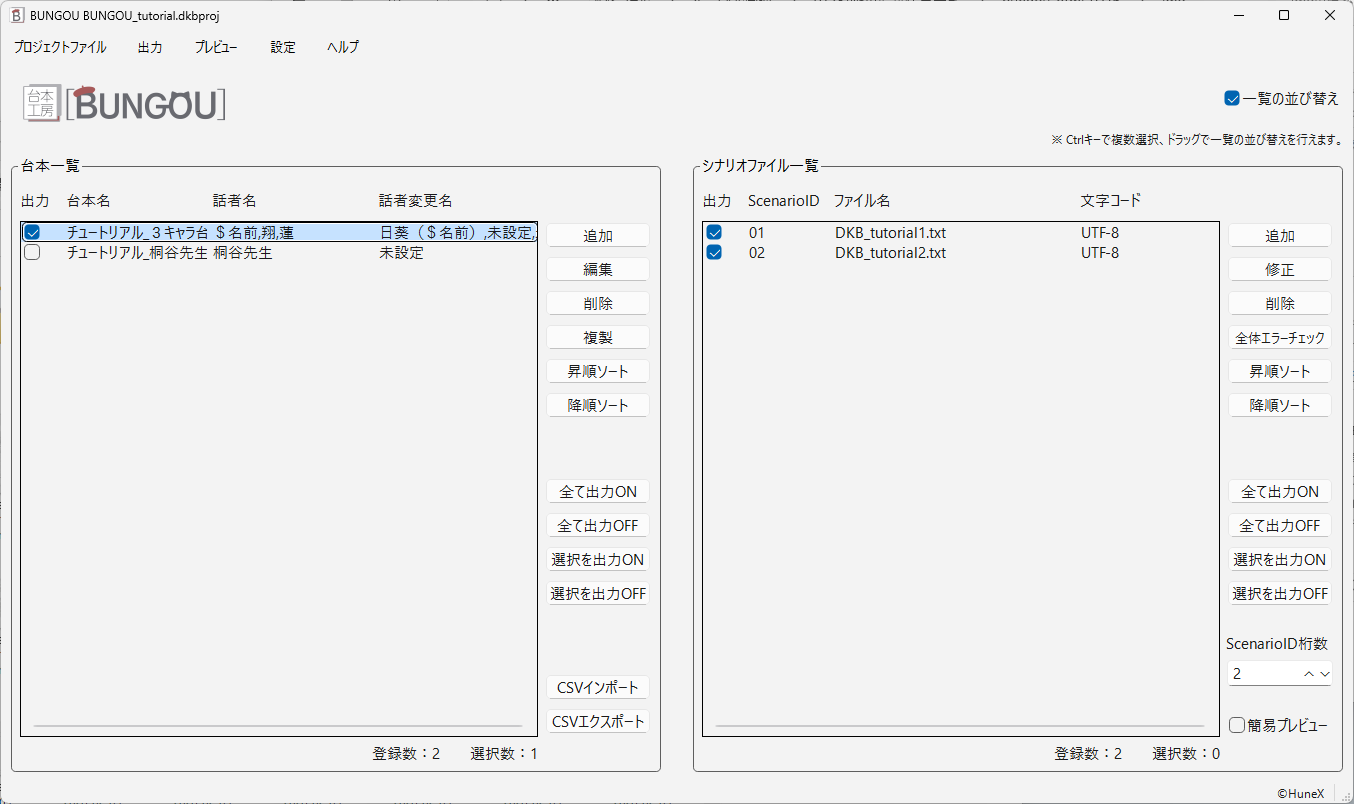
上部メニュー:基本操作は上部メニューから実行します。
| プロジェクトファイル | 新規作成/開く/名前を付けて保存/上書き保存/終了 |
|---|---|
| 出力 | 収録用台本出力(PDF/プリンター)/セリフ一覧出力(CSV/TSV)/ボイス番号組込シナリオ出力(TXT)/セリフ数/文字数 集計出力(CSV/TSV) |
| プレビュー | 収録用台本を確認 |
| 設定 | 出力設定/印刷設定 |
| ヘルプ | バージョン/マニュアル/ライセンス認証(認証済みの場合は解除)/アップデート確認 |
台本一覧(左):台本(収録単位)を登録・編集します。
| 出力 | チェックした台本を出力対象にします。 |
|---|---|
| 台本名 | 台本名を表示します。 |
| 話者名 | 台本に登録されている話者名を表示します。 |
| 話者名変更 | 台本内で話者名を変更した場合、変更後の話者名を表示します。 |
| 追加 | 台本を追加します。 |
| 編集 | 選択中の台本を編集します。 |
| 削除 | 選択中の台本を削除します。 |
| 複製 | 選択中の台本を複製します。 |
| 昇順ソート | 台本名を昇順に並べ替えます。 |
| 降順ソート | 台本名を降順に並べ替えます。 |
| 全て出力ON | 一覧内のすべての台本の出力欄にチェックを入れます。 |
| 全て出力OFF | 一覧内のすべての台本の出力欄のチェックを外します。 |
| 選択を出力ON | 選択中の台本の出力欄にチェックを入れます。 |
| 選択を出力OFF | 選択中の台本の出力欄のチェックを外します。 |
| CSVインポート | 台本情報が入力されたCSVファイルを読み込みます。 |
| CSVエクスポート | 一覧内の台本情報をCSVファイルとして書き出します。 |
| 登録数 | 一覧内の台本数を表示します。 |
| 選択数 | 選択中の台本数を表示します。 |
 ヒント
ヒント
画面右上の注記の通り、Ctrlキーで複数選択、ドラッグで並び替えができます。
ヒント
多数のキャラクター分の台本データを作成する場合は、元データをCSVでエクスポートし、編集後にインポートしてください。
エクスポート形式の例は、DKB_smpD.zip内の出力サンプルをご参照ください。
エクスポート形式の例は、DKB_smpD.zip内の出力サンプルをご参照ください。
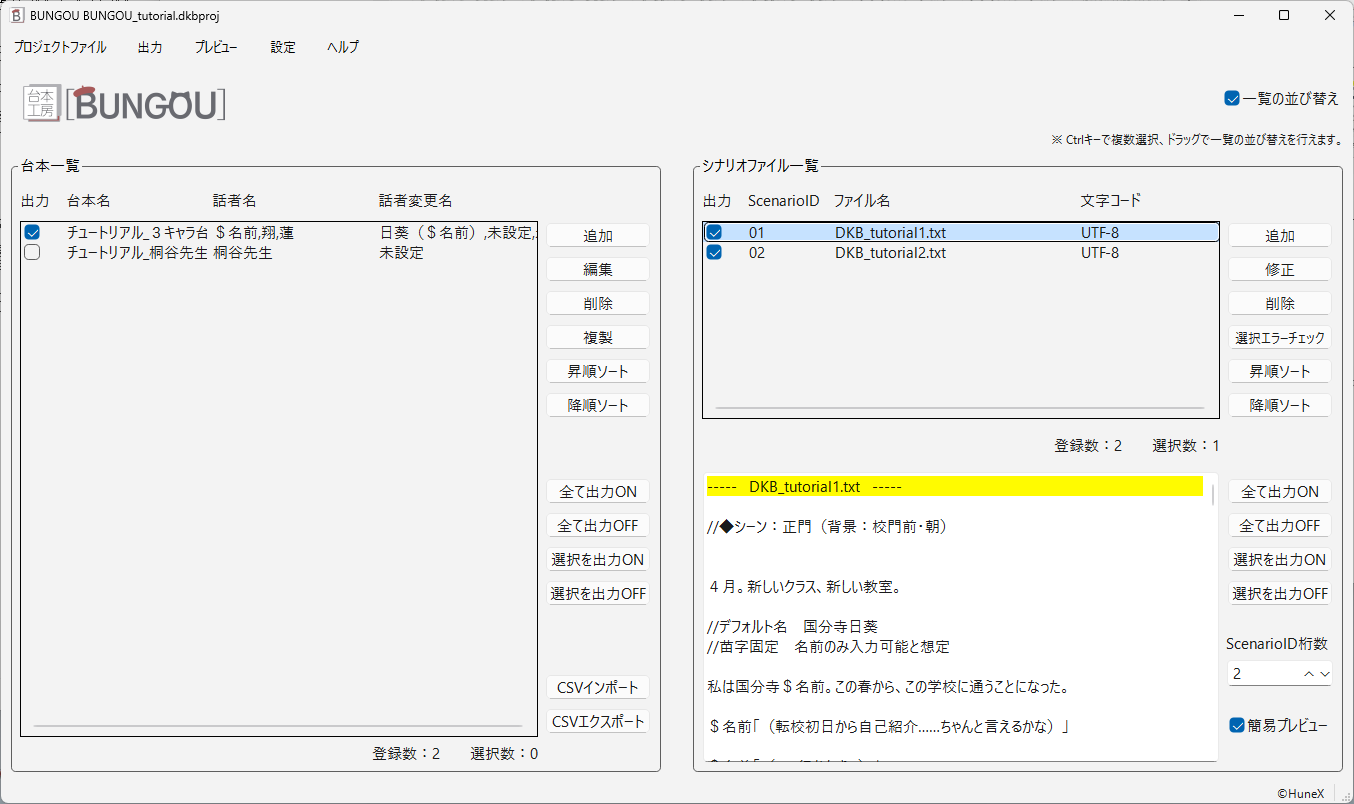
シナリオファイル一覧(右):入力するシナリオファイルを登録・管理します。
| 出力 | チェックしたシナリオファイルを出力対象にします。 |
|---|---|
| ScenarioID | 一覧内のシナリオファイルに対して、先頭から順に番号を付けます。※ファイルを入れ替えても、この番号は通し番号として付与されます。 |
| ファイル名 | シナリオファイル名を表示します。 |
| 文字コード | シナリオファイルの文字コードを表示します。 |
| 追加 | シナリオファイルを追加します。 |
| 修正 | 選択中のシナリオファイルのファイルパスと文字コードを修正します。 |
| 削除 | 選択中のシナリオファイルを削除します。 |
| 全体エラーチェック/選択エラーチェック | 一覧内のすべて、または選択中のシナリオファイルにエラーがないか確認します。 |
| 昇順ソート | シナリオファイル名を昇順に並べ替えます。 |
| 降順ソート | シナリオファイル名を降順に並べ替えます。 |
| 全て出力ON | 一覧内のすべてのシナリオファイルの出力欄にチェックを入れます。 |
| 全て出力OFF | 一覧内のすべてのシナリオファイルの出力欄のチェックを外します。 |
| 選択を出力ON | 選択中のシナリオファイルの出力欄にチェックを入れます。 |
| 選択を出力OFF | 選択中のシナリオファイルの出力欄のチェックを外します。 |
| ScenarioID桁数 | ScenarioIDの桁数を変更できます。 |
| 簡易プレビュー | チェックを入れると、シナリオファイルをプレビュー表示します。 |
| 登録数 | 一覧内のシナリオファイル数を表示します。 |
| 選択数 | 選択中のシナリオファイル数を表示します。 |
 注意
注意マークが表示されている場合は、ファイルにエラーがあります。[修正]をクリックし、ファイルパスまたは文字コードを修正してください。
ファイルパスを修正すると、修正先フォルダ内にマークが表示されているファイルがある場合は、そのファイルのパスも自動的に更新されます。
開き方(台本追加/編集)
台本一覧の「追加」または「編集」から開きます。
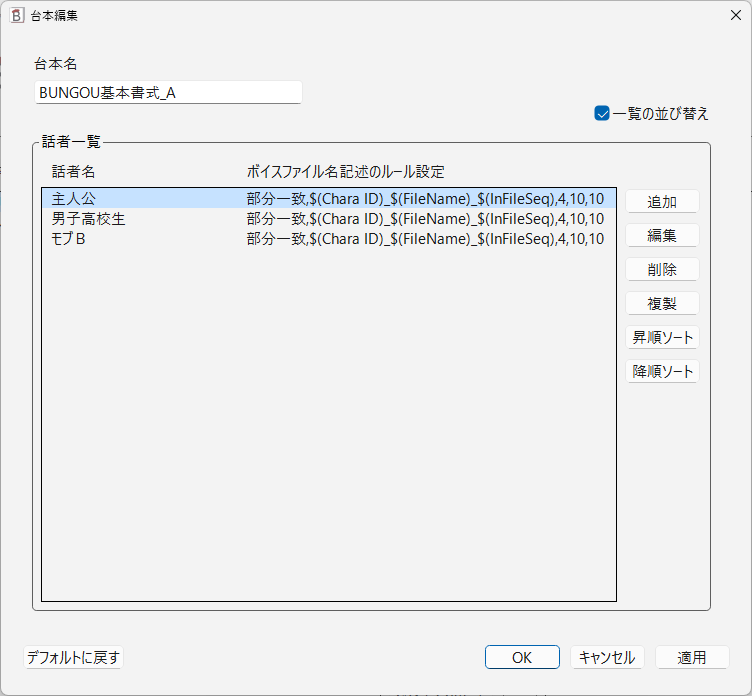
台本追加/台本編集
台本を作成し、台本内に含める話者を登録・編集します。
| 台本名 | 台本名を入力します。 |
|---|---|
| 一覧の並び替え | チェックすると、話者一覧をドラッグして並び順を変更できます。 |
| 話者名 | 台本からセリフを抽出する話者名を表示します。 |
| ボイスファイル名記述のルール設定 | 話者に設定されているボイスファイル名の記述ルールを表示します。 |
| 追加 | 話者を追加します。 |
| 編集 | 選択中の話者を編集します。 |
| 削除 | 選択中の話者を削除します。 |
| 複製 | 選択中の話者を複製します。 |
| 昇順ソート | 話者名を昇順に並べ替えます。 |
| 降順ソート | 話者名を降順に並べ替えます。 |
| OK/キャンセル/適用 | OK:変更を確定して閉じます。 キャンセル:変更を破棄して閉じます。 適用:閉じずに変更を反映します。 |
台本名は最大256文字まで使用できます。256文字を超えている場合は出力できません。
開き方(話者編集)
話者一覧の「追加」または「編集」から開きます。
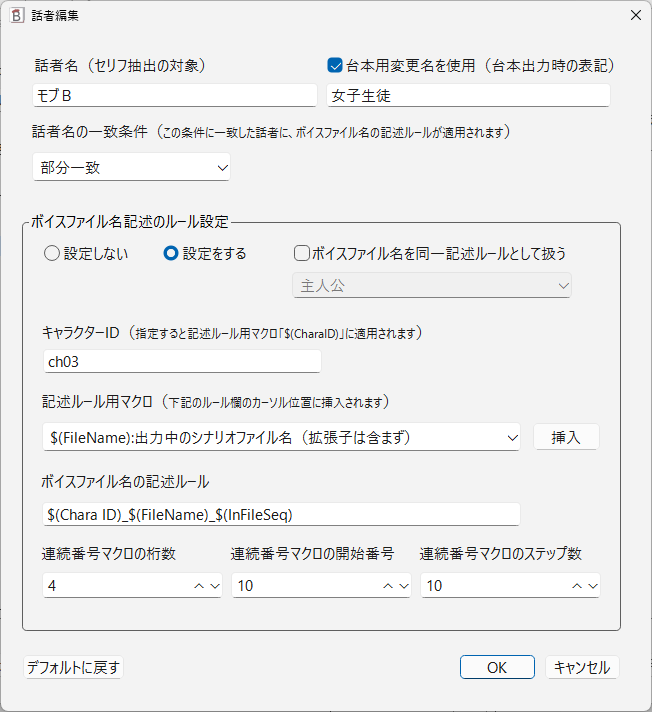
話者編集
話者ごとにボイスファイル名の記述ルールを登録・編集します。
| 話者名 | セリフ抽出の対象となる文字列(話者名)を入力します。 |
|---|---|
| 台本用変更名を使用 | チェックすると、台本出力時の話者名を右側の入力欄の内容に変更できます。 |
| 話者名の一致条件 | この条件に一致した話者に、ボイスファイル名の記述ルールが適用されます。 完全一致/部分一致/前方一致/後方一致 |
| ボイスファイル名記述のルール設定 | 設定しない/設定をする ボイスファイル名を設定しない場合は、[設定しない]を選択します。 |
| ボイスファイル名を同一記述ルールとして扱う | 他の話者に設定されている記述ルールを使用する場合にチェックし、話者名を選択します。 |
| キャラクターID | ボイスファイル名に話者ごとのIDを付けて管理したい場合に設定します。 |
| 記述ルール用マクロ | ボイスファイル名に使用するマクロを一覧から選択し、[挿入]で入力欄に挿入します。 |
| ボイスファイル名の記述ルール | ボイスファイル名の記述ルールを入力します。 |
| 連続番号マクロの桁数 | 連続番号に使用する数字の桁数を設定します。 |
| 連続番号マクロの開始番号 | 連続番号に使用する数字の開始番号を設定します。 |
| 連続番号マクロのステップ数 | 連続番号に使用する数字の増分を設定します。 |
| デフォルトに戻す | 初期状態(データがない状態)に戻します。 |
| OK/キャンセル | OK:変更を確定して閉じます。 キャンセル:変更を破棄して閉じます。 |
ヒント
ファイル名に使用できるマクロは次の通りです。
- $(InFileSeq):各シナリオファイル内の連続番号
- $(FileName):出力中のシナリオファイル名(拡張子は含まず)
- $(AllFileSeq):全シナリオファイル通しの連続番号
- $(ScenarioID):シナリオファイル一覧の並びID
- $(CharaID):キャラクターID