印刷設定
開き方
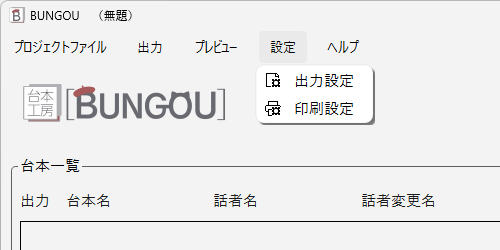
- 上部メニューから 設定 → 出力設定 を開きます。
- 出力設定ウインドウ右上の 「印刷設定」 をクリックします。
「収録用台本出力(PDF/プリンター)」画面からも、この「印刷設定」を開けます。
画面の見方
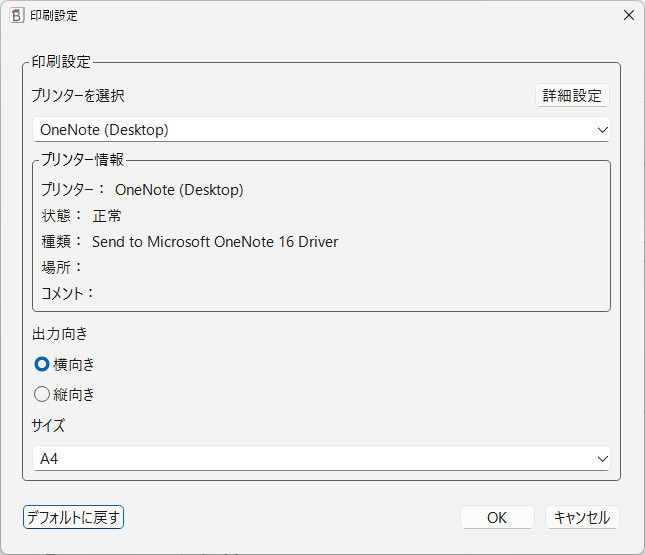
印刷設定は、プリンターと用紙の基本設定を行う画面です。
主な設定項目
| プリンターを選択 | 利用するプリンター(または仮想プリンター)を選びます。 |
|---|---|
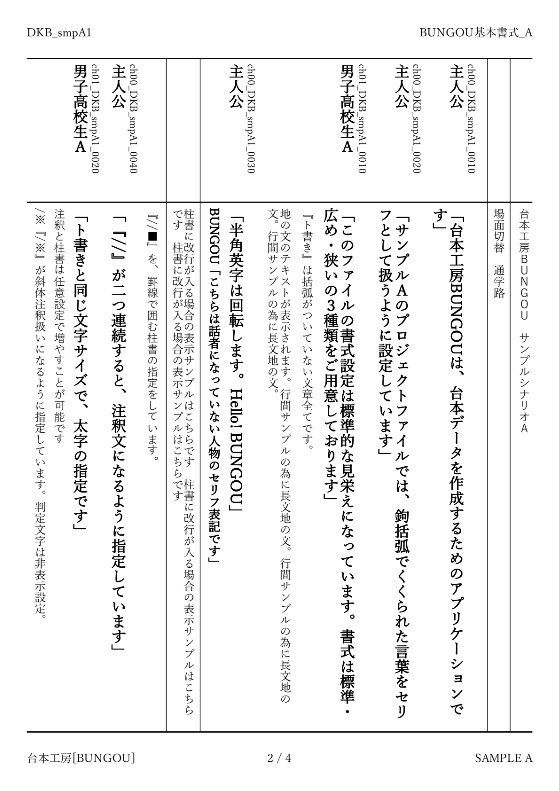
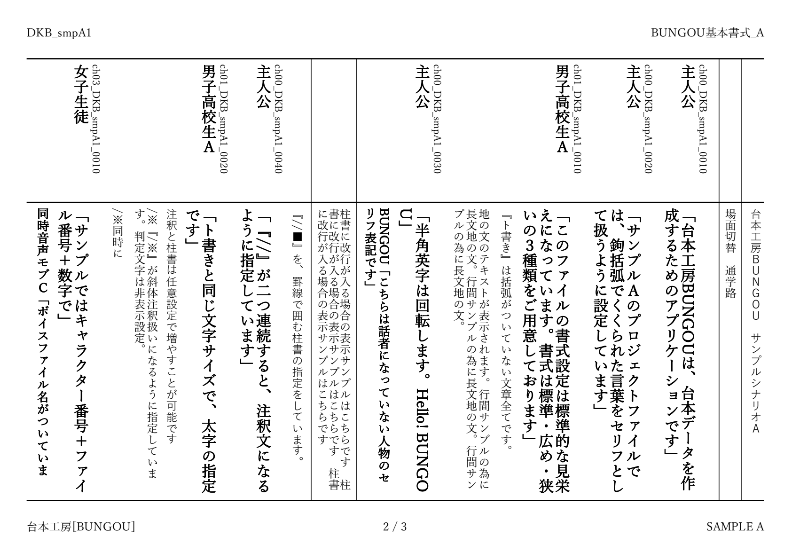
| 出力向き | 台本が縦方向になるか横方向になるかが決まります。 |
| サイズ | プリンター環境で選択可能な用紙サイズ(例:A4)を選びます。 |
| 詳細設定 | プリンタードライバー側の詳細設定画面を開きます(環境により内容が異なります)。 |
 ヒント
ヒント「サイズ」は、プリンター側で利用可能な用紙が一覧に表示されます。目的の用紙が出ない場合は、プリンター設定やドライバー側の設定も確認してください。
詳細設定(プリンター側)
「詳細設定」を押すと、使用環境で選択可能なプリンターの詳細設定が表示されます(表示内容はプリンターやドライバーにより異なります)。
ヒント「出力向き(縦/横)」が台本の向きに影響します。出力結果が想定と違う場合は「出力向き(縦/横)」を確認してください。