プロジェクトファイル
メニュー『プロジェクトファイル』では、プロジェクト(拡張子:.dkbproj)の新規作成/開く/保存/終了を行います。
メニューの場所
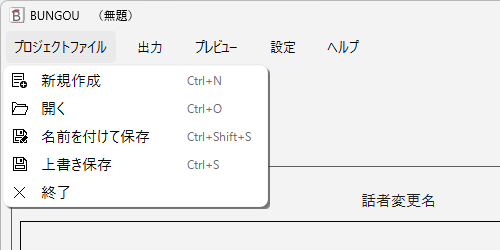
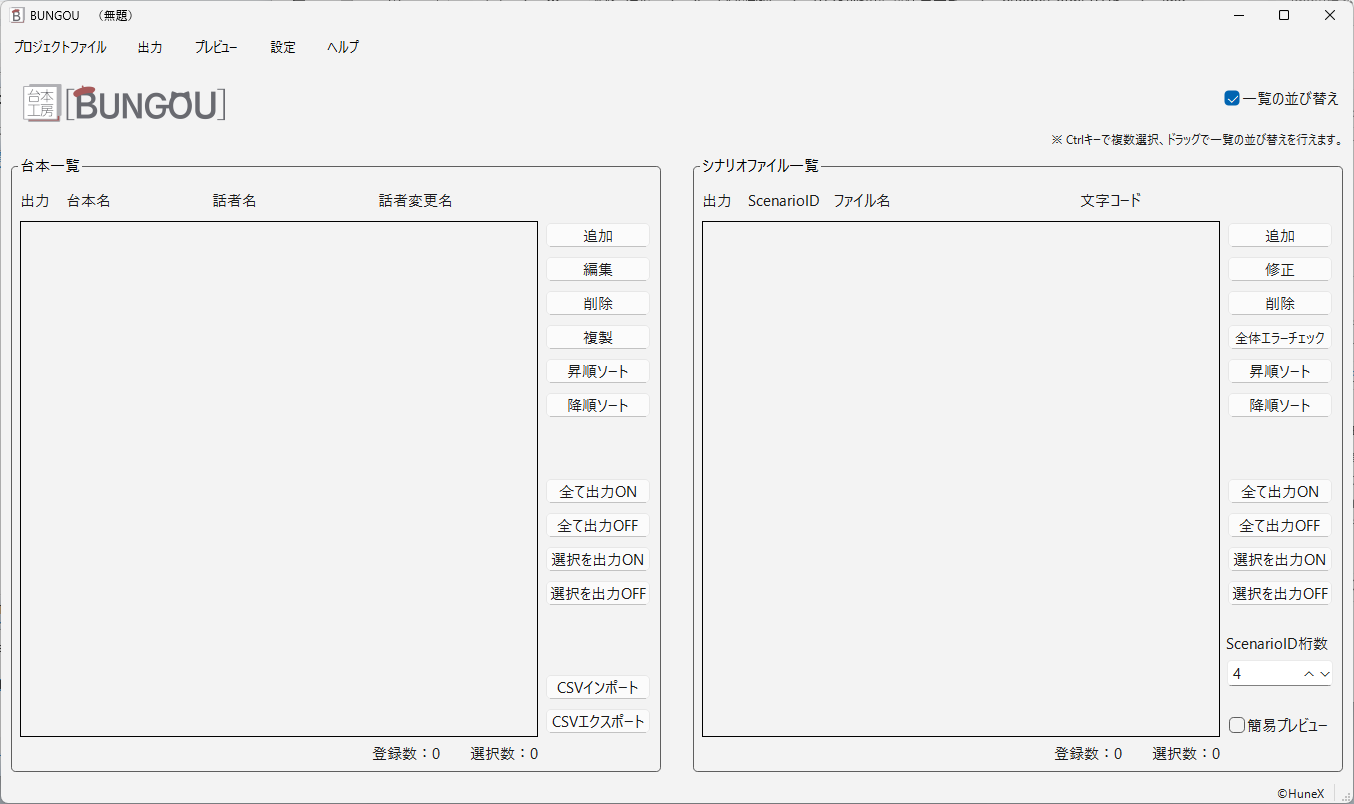
画面左上のメニュー『プロジェクトファイル』から操作します。
主な項目
| 新規作成 | 新しいプロジェクトに切り替えます(登録一覧が空の状態になります)。 |
|---|---|
| 開く | 既存のプロジェクトファイル(.dkbproj)を読み込みます。 |
| 名前を付けて保存 | プロジェクトを新しいファイル名で保存します(初回保存/別名保存)。 |
| 上書き保存 | 現在のプロジェクトを、同じファイル名で保存(上書き)します。 |
| 終了 | 台本工房[BUNGOU]を終了します。 |
操作すると、OSのファイル選択/保存ダイアログや確認ダイアログが表示されます。画面の案内に沿って進めてください。
新規作成
新しいプロジェクトに切り替えます(登録一覧が空の状態になります)。
- メニュー『プロジェクトファイル』→「新規作成」を選択します。
 注意
注意
作業中の内容を残したい場合は、必要に応じて先に「名前を付けて保存」または「上書き保存」を行ってください。
開く
既存のプロジェクトファイル(.dkbproj)を読み込みます。
- メニュー『プロジェクトファイル』→「開く」を選択します。
- ファイル選択ダイアログで .dkbproj を選び、「開く」を押します。
注意
バージョンアップにより、過去のバージョンで作成したプロジェクトファイルが読み込めなくなる場合があります。
重要なプロジェクトは、アップデート前にバックアップを作成し、必要に応じて旧バージョンの実行環境も保管してください。
名前を付けて保存
プロジェクトを新しいファイル名で保存します(初回保存や、別名で複製したい場合)。
- メニュー『プロジェクトファイル』→「名前を付けて保存」を選択します。
- 保存先フォルダとファイル名を指定して保存します。
 ヒント
ヒント
プロジェクトデータを本ソフトのインストールフォルダ内に保存した場合、アンインストール時にフォルダ内のデータが削除される可能性があります。
プロジェクトデータは「ドキュメント」フォルダなど、インストールフォルダ以外の場所に保存してください。
(保存先の初期設定:出力フォルダ設定)
(保存先の初期設定:出力フォルダ設定)
上書き保存
現在のプロジェクトを、同じファイル名で保存(上書き)します。
- メニュー『プロジェクトファイル』→「上書き保存」を選択します。
- 確認ダイアログで「はい」を押すと上書き保存します(「いいえ」でキャンセル)。
終了
アプリケーションを終了します。
- メニュー『プロジェクトファイル』→「終了」を選択します。
- 確認ダイアログで「はい」を押すと終了します(「いいえ」でキャンセル)。